클라우드에서 서버를 처음 만들 때는 넉넉하게 잡는 경우가 많습니다. 성능이 부족해 장애가 나는 것보다는 낫다고 생각하기 때문입니다. 문제는 서비스가 안정된 뒤에도 그 크기를 그대로 두는 것입니다. CPU 사용률이 늘 10%대인 서버도 큰 인스턴스 요금을 매시간 그대로 냅니다.
이렇게 필요 이상으로 큰 리소스를 찾아 알맞은 크기로 줄이는 일을 라이트사이징(rightsizing)이라고 합니다. AWS에는 이 일을 도와주는 도구로 AWS Compute Optimizer와 AWS Trusted Advisor가 있는데, 둘은 보는 범위와 깊이가 다릅니다.
이 글에서는 두 도구가 각각 무엇을 점검하는지, 추천을 믿고 바꾸기 전에 확인할 점, 그리고 추천을 실제 비용 절감으로 옮기는 순서를 정리합니다.
두 도구의 차이
| 구분 | Compute Optimizer | Trusted Advisor |
|---|---|---|
| 목적 | 리소스 크기·유형 추천 | 계정 전반의 모범 사례 점검 |
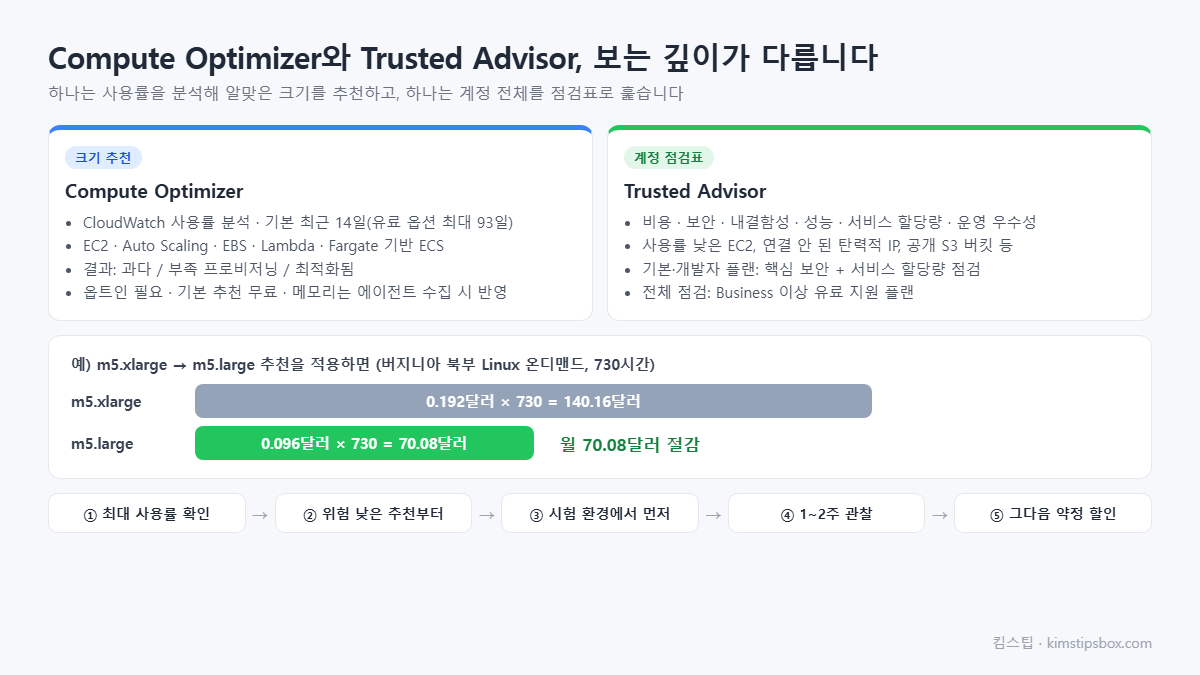
| 범위 | EC2, Auto Scaling 그룹, EBS 볼륨, Lambda 함수, Fargate 기반 ECS 서비스 등 | 비용 최적화, 보안, 내결함성, 성능, 서비스 할당량, 운영 우수성 |
| 근거 | CloudWatch 사용률 지표(기본 최근 14일) | 점검 항목별 규칙 |
| 시작 | 계정에서 옵트인 필요 | 콘솔에서 바로 확인 |
| 요금 | 기본 추천은 무료, 향상된 인프라 지표는 유료 | 점검 범위가 지원 플랜에 따라 다름 |
Compute Optimizer는 사용률을 보고 크기를 추천합니다
Compute Optimizer는 옵트인한 뒤 CloudWatch에 쌓인 CPU, 네트워크, 디스크 같은 사용률 지표를 분석해 리소스마다 "과다 프로비저닝", "부족 프로비저닝", "최적화됨" 같은 결과와 함께 추천 인스턴스 유형을 보여 줍니다. EC2 인스턴스는 최소 30시간 이상의 지표가 쌓여야 추천이 나옵니다.
기본 분석 기간은 최근 14일입니다. 월말 정산이나 분기 행사처럼 주기가 긴 부하가 있다면 유료 옵션인 향상된 인프라 지표를 켜서 최대 93일을 보게 할 수 있습니다.
메모리는 기본 EC2 지표에 포함되지 않습니다. CloudWatch 에이전트로 메모리 사용률을 수집하고 있어야 추천에 반영되므로, 메모리를 많이 쓰는 서버는 이 부분을 먼저 확인합니다.
EC2 말고도 추천이 나옵니다
Compute Optimizer는 EC2 인스턴스 유형 외에도 EBS 볼륨과 Lambda 함수에 대한 추천을 보여 줍니다. 서버를 줄이기 어렵다면 이쪽에서 먼저 절감 거리를 찾을 수도 있습니다.
| 대상 | 추천 예 | 확인할 점 |
|---|---|---|
| EBS 볼륨 | gp2 → gp3, 쓰지 않는 프로비저닝 IOPS 줄이기 | 최대 IOPS·처리량 사용률 |
| Lambda 함수 | 메모리 1,024MB → 512MB | 메모리를 줄이면 CPU도 줄어 실행 시간이 늘 수 있음 |
| Fargate 기반 ECS 서비스 | 태스크 CPU·메모리 크기 조정 | 최대 사용률과 태스크 수 변화 |
예를 들어 Lambda 함수 메모리를 1,024MB에서 512MB로 줄였는데 실행 시간이 그대로라면 실행 요금은 절반이 됩니다. 하지만 실행 시간이 두 배로 늘어나면 GB-초는 같아 요금은 그대로이고 응답만 느려집니다. 그래서 Lambda 추천은 바꾼 뒤 실제 실행 시간을 꼭 다시 확인합니다.
Trusted Advisor는 계정 전체를 넓게 봅니다
Trusted Advisor는 크기 추천보다는 "놓치기 쉬운 문제"를 점검표처럼 보여 줍니다. 사용률이 낮은 EC2 인스턴스, 연결되지 않은 탄력적 IP, 퍼블릭으로 열린 S3 버킷, 루트 계정 MFA 여부, 서비스 할당량에 가까워진 리소스 같은 항목입니다.
무료로 쓸 수 있는 기본·개발자 지원 플랜에서는 핵심 보안 점검과 서비스 할당량 점검만 제공되고, 비용 최적화를 포함한 전체 점검 항목은 Business 이상의 유료 지원 플랜에서 제공됩니다. 지원 플랜 구성은 바뀔 수 있으니 현재 플랜에서 어떤 점검이 보이는지 콘솔에서 확인합니다.
추천을 비용 절감으로 옮기는 순서
예를 들어 버지니아 북부 Linux 온디맨드 기준 m5.xlarge(시간당 0.192달러)를 쓰는 서버에 m5.large(시간당 0.096달러) 추천이 나왔다고 가정해 보겠습니다. 한 달 730시간이면 140.16달러에서 70.08달러로, 월 70.08달러가 줄어듭니다.
- 추천 근거 확인 — 분석 기간의 최대 사용률을 봅니다. 평균이 낮아도 특정 시간에 몰리는 부하가 있다면 한 단계만 줄입니다.
- 위험도 확인 — Compute Optimizer는 추천마다 성능 위험 정도를 함께 보여 줍니다. 위험이 낮은 추천부터 적용합니다.
- 스테이징에서 먼저 변경 — 인스턴스 유형 변경은 중지 후 시작이 필요하므로, 같은 구성을 시험 환경에서 먼저 바꿔 봅니다.
- 변경 후 1~2주 관찰 — CloudWatch 알람으로 CPU와 응답 시간을 지켜보고, 문제가 없으면 예약 인스턴스나 Savings Plans 같은 약정 할인을 검토합니다.
약정 할인은 크기를 줄인 뒤에 사는 것이 순서입니다. 큰 인스턴스로 약정을 먼저 사면 줄인 뒤에도 약정 금액은 그대로 나가기 때문입니다.
최적화 도구에서 자주 묻는 것
Compute Optimizer 추천을 자동으로 적용할 수 있나요?
추천을 보여 주는 도구이고, 실제 변경은 사용자가 직접 하거나 자동화 스크립트로 처리합니다. 서비스 영향이 있으므로 사람이 확인한 뒤 적용하는 것이 안전합니다.
Arm 기반 Graviton 인스턴스도 추천하나요?
추천 설정에서 Graviton 같은 다른 CPU 아키텍처를 포함하도록 고를 수 있습니다. 다만 애플리케이션이 Arm에서 동작하는지 먼저 확인해야 합니다.
여러 도구의 추천을 한곳에서 볼 수 있나요?
AWS Cost Optimization Hub를 쓰면 라이트사이징, 약정 할인, 유휴 리소스 정리 같은 비용 절감 추천을 한 화면에 모아 예상 절감액 순으로 볼 수 있습니다.
추천 유형별 절감액 예 — 서울 리전 단가로 환산
두 도구가 내놓는 추천은 유형이 몇 가지로 정해져 있습니다. 각 추천을 따랐을 때 월 얼마가 줄어드는지 서울 리전 단가(AWS Price List 2026년 10월, 월 730시간)로 계산했습니다.
| 추천 (도구) | 예 | 월 절감 |
| 인스턴스 크기 축소 (Compute Optimizer) | t3.large(사용률 15%) → t3.medium | 37.96달러 (75.92 → 37.96) |
| Graviton 전환 (Compute Optimizer) | m6i.large → m7g.large | 12.92달러 (15%) |
| EBS gp2 → gp3 (Compute Optimizer) | 500GB 볼륨 | 11.40달러 (57.00 → 45.60) |
| 유휴 볼륨 삭제 (Trusted Advisor) | 연결 안 된 gp2 100GB | 11.40달러 |
| 미사용 탄력적 IP (Trusted Advisor) | 2개 릴리스 | 7.30달러 |
| 유휴 로드밸런서 (Trusted Advisor) | 대상 없는 ALB 1개 | 16.43달러 |
| Lambda 메모리 조정 (Compute Optimizer) | 256MB → 512MB로 실행 시간 단축 | 함수마다 다름, 실측 필요 |
Compute Optimizer의 추천은 14일 치 사용률 데이터가 쌓여야 나오므로 켜 두고 2주 뒤에 보는 것이 맞고, Trusted Advisor의 비용 최적화 항목은 Business 이상 지원 플랜에서 전체가 열립니다. 기본 플랜에서는 위 표 중 유휴 볼륨·탄력적 IP 같은 항목을 이 블로그의 숨은 비용 점검 글대로 직접 확인하면 같은 결과를 얻습니다.
요약
Compute Optimizer는 CloudWatch 사용률을 분석해 EC2·EBS·Lambda 등의 알맞은 크기를 추천하고, Trusted Advisor는 비용·보안·할당량 등 계정 전반의 점검표를 보여 줍니다. m5.xlarge를 m5.large로 줄이면 월 약 70달러가 줄어드는 것처럼 효과가 크지만, 최대 사용률과 성능 위험을 확인하고 시험 환경에서 먼저 바꾼 뒤, 크기를 맞춘 다음에 약정 할인을 사는 순서를 지키는 것이 안전합니다.
함께 읽으면 좋은 글: EC2 인스턴스 유형 이름 읽는 법 / 비용 할당 태그와 Cost Explorer 분석
참고 자료: AWS Compute Optimizer 사용 설명서, AWS Trusted Advisor, Amazon EC2 온디맨드 요금
※ 본 글은 2026년 10월 기준 AWS Compute Optimizer·Trusted Advisor 문서와 EC2 요금 페이지를 참고해 작성했으며, 점검 항목과 요금, 지원 플랜 구성은 변경될 수 있으니 최신 내용은 AWS 공식 문서에서 확인해 주세요.
'IT 클라우드 정보' 카테고리의 다른 글
| AWS Well-Architected 6가지 원칙으로 내 클라우드 구성 점검하는 법 (0) | 2026.10.30 |
|---|---|
| 인스턴스 스토어와 EBS 차이, 서버를 멈추면 사라지는 디스크는 언제 쓸까 (0) | 2026.10.29 |
| Fargate 요금은 어떻게 나올까, vCPU와 메모리 시간 단가로 컨테이너 한 달 비용 계산하기 (0) | 2026.10.27 |
| AMI를 지워도 요금이 계속 나오는 이유, 등록 취소와 스냅샷 정리 순서 (0) | 2026.10.26 |
| Aurora와 RDS는 무엇이 다를까, 공유 스토리지 구조와 비용 구성으로 비교하기 (0) | 2026.10.25 |


