gp2를 gp3로 바꾸면 얼마나 아낄까, EBS 범용 SSD 비교와 무중단 변경 방법
EC2 인스턴스를 만들면 루트 볼륨으로 EBS 볼륨이 함께 생깁니다. 볼륨 유형 칸에는 gp2와 gp3가 나란히 보이는데, 둘 다 범용 SSD라서 차이를 모른 채 기본값이나 예전 설정을 그대로 쓰는 경우가 많습니다. 오래된 시작 템플릿이나 자동화 스크립트에는 아직 gp2가 적혀 있는 일도 흔합니다.
두 유형은 성능이 정해지는 방식이 다릅니다. gp2는 볼륨 크기에 비례해 성능이 정해지고, 작은 볼륨은 크레딧을 써서 잠시 높은 성능을 내는 버스트 방식입니다. gp3는 크기와 관계없이 기본 성능이 정해져 있고, 더 필요한 만큼만 따로 설정합니다.
이 글에서는 gp2와 gp3의 성능 구조 차이, 같은 크기에서의 요금 비교, 서비스를 멈추지 않고 gp2를 gp3로 바꾸는 방법, 그리고 바꾸기 전에 확인할 점을 정리합니다.
gp3는 크기와 관계없이 기본 3,000 IOPS와 125MiB/s를 제공하면서 GiB당 가격이 gp2보다 20% 낮습니다. 대부분의 gp2 볼륨은 인스턴스를 멈추지 않고 gp3로 바꿀 수 있고, 성능을 따로 지정하지 않으면 원래 gp2 성능과 gp3 기본 성능 중 높은 쪽으로 맞춰집니다.

gp2는 크기에 비례하고, gp3는 기본 성능이 고정입니다
gp2 볼륨의 기본 IOPS는 GiB당 3 IOPS입니다. 33.33GiB 이하는 최소 100 IOPS이고, 5,334GiB 이상에서 최대 16,000 IOPS에 도달합니다. 1TiB보다 작은 gp2 볼륨은 I/O 크레딧을 쌓아 두었다가 필요할 때 3,000 IOPS까지 버스트할 수 있지만, 크레딧을 다 쓰면 다시 기본 성능으로 떨어집니다.
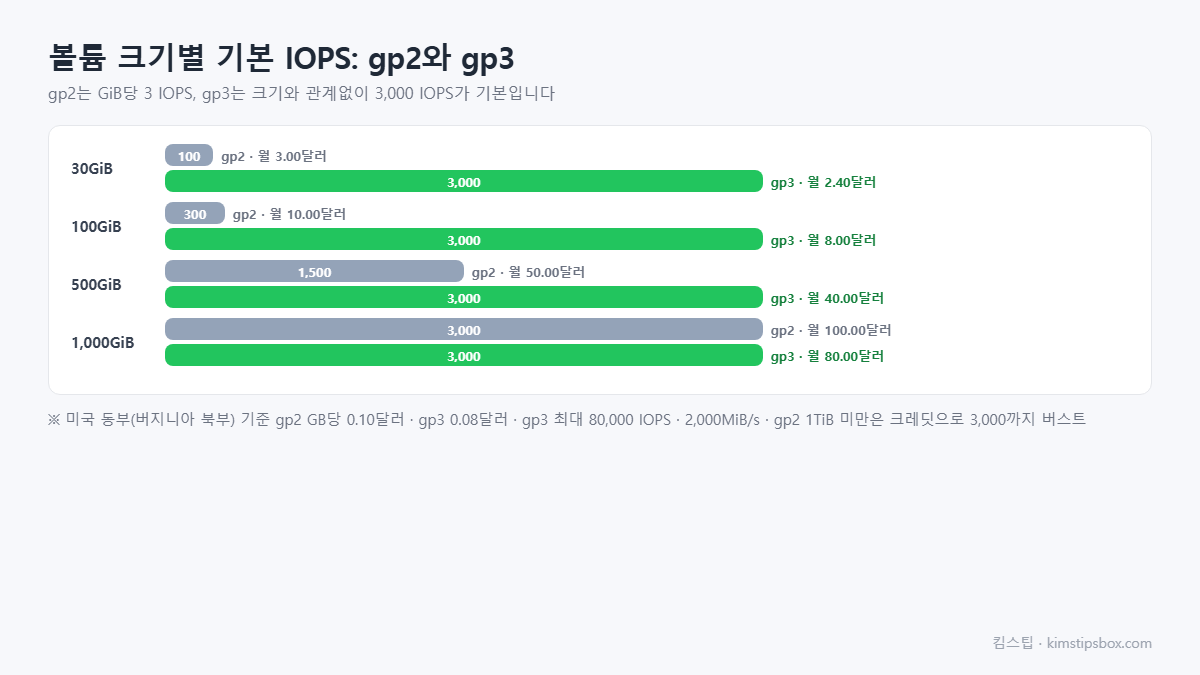
gp3는 버스트 개념이 없습니다. 크기가 1GiB든 1TiB든 기본으로 3,000 IOPS와 125MiB/s 처리량이 포함되고, 이 성능을 계속 유지합니다. 더 높은 성능이 필요하면 IOPS를 최대 80,000까지, 처리량을 최대 2,000MiB/s까지 추가로 설정할 수 있습니다. IOPS는 볼륨 GiB당 500까지, 처리량은 IOPS당 0.25MiB/s까지라는 비율 제한이 있습니다.
| 항목 | gp2 | gp3 |
|---|---|---|
| 기본 IOPS | GiB당 3(최소 100, 최대 16,000) | 크기와 관계없이 3,000 |
| 버스트 | 1TiB 미만은 크레딧으로 3,000까지 | 없음(설정한 성능을 계속 유지) |
| 처리량 | 크기에 따라 128~250MiB/s | 기본 125MiB/s, 최대 2,000MiB/s |
| 최대 IOPS | 16,000 | 80,000 |
| 볼륨 크기 | 1GiB~16TiB | 1GiB~64TiB |
| GiB당 가격 | 기준 | gp2보다 20% 낮음 |
gp2는 성능을 얻으려면 용량을 늘려야 하지만, gp3는 크기와 성능을 따로 정할 수 있어 작은 볼륨일수록 유리합니다.
같은 크기로 요금 비교하기
미국 동부(버지니아 북부) 리전 기준으로 gp2는 GB당 월 0.10달러, gp3는 GB당 월 0.08달러입니다. gp3에서 기본을 넘는 성능을 추가하면 3,000을 넘는 IOPS는 IOPS당 월 0.005달러, 125MiB/s를 넘는 처리량은 MiB/s당 월 0.06달러가 더해집니다. 서울 리전은 단가가 조금 더 높지만 두 유형의 차이 비율은 비슷합니다.
| 볼륨 크기 | gp2 성능과 요금 | gp3 성능과 요금 |
|---|---|---|
| 30GiB(루트 볼륨) | 100 IOPS(버스트 3,000), 월 3.00달러 | 3,000 IOPS·125MiB/s, 월 2.40달러 |
| 100GiB | 300 IOPS(버스트 3,000), 월 10.00달러 | 3,000 IOPS·125MiB/s, 월 8.00달러 |
| 500GiB | 1,500 IOPS·250MiB/s, 월 50.00달러 | 3,000 IOPS·250MiB/s로 맞추면 월 47.50달러 |
| 1,000GiB | 3,000 IOPS·250MiB/s, 월 100.00달러 | 3,000 IOPS·250MiB/s로 맞추면 월 87.50달러 |
500GiB 예시를 계산해 보면 gp3 저장 요금 500 × 0.08달러 = 40달러에, gp2와 같은 250MiB/s를 맞추기 위한 추가 처리량 125MiB/s × 0.06달러 = 7.50달러를 더해 47.50달러입니다. 처리량을 기본값 125MiB/s로 두어도 충분한 작업이라면 40달러로 더 낮아집니다. 작은 볼륨은 비용이 줄면서 기본 성능까지 크게 올라가는 셈입니다.
GiB당 단가가 20% 낮아서 대부분의 경우 gp3가 더 싸고, 작은 볼륨은 성능까지 함께 좋아집니다.
gp2를 gp3로 바꾸는 방법
EBS의 Elastic Volumes 기능을 쓰면 볼륨을 분리하거나 인스턴스를 다시 시작하지 않고 유형을 바꿀 수 있습니다. 변경 작업 자체에는 요금이 없고, 변경이 시작된 시점부터 새 구성의 요금이 적용됩니다.
- EC2 콘솔의 볼륨 메뉴에서 바꿀 gp2 볼륨을 선택하고, 작업 메뉴에서 볼륨 수정을 누릅니다.
- 볼륨 유형을 gp3로 바꿉니다. IOPS와 처리량을 비워 두면 원래 gp2 성능과 gp3 기본값 중 높은 쪽으로 자동 설정됩니다.
- 변경 상태가 수정 중, 최적화 중을 거쳐 완료로 바뀌는 것을 확인합니다. 최적화 중에도 볼륨은 정상적으로 사용할 수 있습니다.
- 시작 템플릿과 자동화 스크립트의 볼륨 유형도 gp3로 바꿔, 새로 만드는 볼륨이 다시 gp2로 생기지 않게 합니다.
변경에는 몇 분에서 몇 시간이 걸릴 수 있고, 1TiB 볼륨은 최대 여섯 시간 정도 걸리기도 합니다. 같은 볼륨은 이전 변경이 완료된 뒤에만 다시 바꿀 수 있으며, 24시간 동안 최대 네 번까지 수정할 수 있습니다. 변경 요청은 제출한 뒤 취소할 수 없으니, 운영 중인 볼륨은 먼저 스냅샷을 만들어 두고 진행하는 것이 안전합니다.
gp2에서 gp3로의 변경은 Elastic Volumes로 서비스 중단 없이 할 수 있으며, 스냅샷을 먼저 만들고 시작 템플릿까지 함께 바꿔야 끝납니다.
바꾸기 전에 확인할 점
gp3로 바꿔서 손해를 보는 경우는 드물지만, 몇 가지는 미리 확인하는 것이 좋습니다. 1TiB 미만 gp2 볼륨이 지금 버스트 성능에 기대어 3,000 IOPS 이상을 쓰고 있다면 gp3 기본값으로도 같은 수준이 유지되지만, 그보다 높은 IOPS가 필요하다면 gp3에서 따로 설정해야 합니다.
| 확인 항목 | 보는 곳 | 판단 |
|---|---|---|
| 실제 사용 IOPS | CloudWatch의 VolumeReadOps·VolumeWriteOps | 3,000 이하라면 gp3 기본값으로 충분 |
| gp2 버스트 잔량 | CloudWatch의 BurstBalance | 자주 0에 가까워졌다면 gp3로 바꿀 때 성능이 오히려 안정됨 |
| 필요한 처리량 | VolumeReadBytes·VolumeWriteBytes | 125MiB/s를 넘으면 gp3에서 처리량 추가 설정 |
| 인스턴스 지원 | 인스턴스 유형 | 현재 세대 인스턴스는 Elastic Volumes 지원 |
실제 IOPS와 처리량을 CloudWatch로 확인해 기본값으로 부족한 경우에만 성능을 추가하면 비용을 가장 낮게 유지할 수 있습니다.
계정에 남은 gp2 볼륨 찾기
볼륨이 많은 계정이라면 하나씩 열어 보기보다 목록에서 한 번에 걸러 내는 것이 빠릅니다. 볼륨은 리전 단위 리소스이므로 사용하는 리전마다 따로 확인해야 합니다.
| 방법 | 사용법 | 특징 |
|---|---|---|
| EC2 콘솔 | 볼륨 목록에서 볼륨 유형 = gp2로 필터 | 가장 간단, 리전별로 확인 |
| AWS CLI | aws ec2 describe-volumes --filters Name=volume-type,Values=gp2 | 스크립트로 여러 리전 반복 가능 |
| AWS Compute Optimizer | EBS 볼륨 권장 사항 화면 | 사용량을 분석해 볼륨 유형·성능 변경을 제안 |
목록을 뽑았다면 연결된 인스턴스가 없는 볼륨부터 확인해 보세요. 사용하지 않는 볼륨이라면 유형을 바꿀 것이 아니라 스냅샷을 남기고 삭제하는 편이 비용을 더 크게 줄입니다. 나머지는 개발·테스트 환경부터 gp3로 바꾸고 지표를 확인한 뒤 운영 환경으로 넓혀 갑니다.
콘솔 필터나 CLI로 gp2 볼륨 목록을 뽑고, 쓰지 않는 볼륨은 정리하고 나머지는 개발 환경부터 차례로 바꿉니다.
한눈에 정리
gp2는 GiB당 3 IOPS로 크기에 비례하고 작은 볼륨은 크레딧으로 버스트하는 반면, gp3는 크기와 관계없이 3,000 IOPS와 125MiB/s를 기본으로 제공하고 최대 80,000 IOPS와 2,000MiB/s까지 따로 설정할 수 있습니다. gp3는 GiB당 가격이 20% 낮아 대부분의 볼륨에서 더 저렴하며, Elastic Volumes로 서비스 중단 없이 바꿀 수 있습니다. 변경 전에는 스냅샷을 만들고, 시작 템플릿의 볼륨 유형도 함께 gp3로 바꿉니다.
자주 묻는 질문
gp3로 바꾼 뒤 다시 gp2로 되돌릴 수 있나요?
이전 변경이 완료된 뒤라면 다시 볼륨 수정으로 gp2를 선택할 수 있습니다. 다만 24시간 동안 수정 횟수 제한이 있으니 시험 삼아 여러 번 바꾸지 않는 것이 좋습니다.
볼륨 크기를 줄이면서 gp3로 바꿀 수 있나요?
Elastic Volumes로는 크기를 늘릴 수만 있고 줄일 수는 없습니다. 더 작은 볼륨이 필요하다면 새 gp3 볼륨을 만들어 데이터를 옮겨야 합니다.
루트 볼륨도 바꿀 수 있나요?
네. 루트 볼륨도 Elastic Volumes로 유형을 바꿀 수 있습니다. 오류가 나거나 이전 세대 인스턴스라면 인스턴스를 중지한 뒤 변경하고 다시 시작하면 됩니다.
스냅샷 요금도 달라지나요?
EBS 스냅샷 요금은 볼륨 유형이 아니라 저장된 데이터 양으로 계산되므로 gp2에서 gp3로 바꿔도 달라지지 않습니다.
볼륨 유형은 한 번 정하면 다시 들여다보지 않는 설정이라, 예전에 만든 gp2 볼륨이 그대로 쌓여 있는 계정이 많습니다. 볼륨 하나하나의 차이는 작아 보여도 개수와 크기가 늘어날수록 매달 나가는 금액의 차이가 커집니다.
EC2 콘솔의 볼륨 목록에서 유형 열을 기준으로 정렬해 gp2 볼륨이 몇 개인지 먼저 확인해 보세요. 개발 환경의 작은 볼륨부터 하나씩 gp3로 바꾸고 성능 지표를 지켜본 뒤 운영 볼륨으로 넓혀 가면 위험 없이 비용을 줄일 수 있습니다.
함께 읽으면 좋은 글: 미사용 EBS 볼륨 정리로 숨은 비용 찾기 / EBS 스냅샷과 AWS Backup 차이
참고 자료: EBS 범용 SSD(gp2·gp3) 볼륨, Elastic Volumes로 볼륨 수정, Amazon EBS 요금
※ 본 글은 2026년 9월 기준 Amazon EBS 사용 설명서와 요금 페이지(미국 동부 버지니아 북부 리전 요금)를 참고해 작성했으며, 리전별 요금과 성능 한도는 변경될 수 있으니 최신 내용은 AWS 공식 문서에서 확인해 주세요.